Werk 4 keer sneller door te praten.
Je denkt sneller dan je typt. Sinds ik práát tegen m’n laptop in plaats van te typen, gaat alles een paar keer zo snel: mails, offertes, prompts, contentplanning. Eén toets ingedrukt, ik zeg wat ik wil, en het staat er. Hier lees je precies hoe je dat opzet.
Je denkt sneller dan je typt.
De meeste mensen denken dat beter werken met AI ’m zit in de perfecte prompt typen. Maar typen is niet het denken, typen is de rem. Je denkt sneller dan je typt, dus je laat de helft van je context weg zonder dat je het doorhebt.
Dat scheelt bovendien enorm veel tijd. Inspreken gaat ongeveer 4 keer sneller dan typen, zo’n 93 woorden per minuut tegenover 21 met het toetsenbord (internationale studie uit 2025). Zelfs met de tijd om te corrigeren erbij blijf je ruim 2 keer sneller.
En de output wordt er beter van. Sinds ik gewoon práát tegen Claude leg ik alles uit zoals ik het tegen een collega of vriendin zou zeggen, losser en completer. Niet omdat ik perfecte prompts zit te typen, maar omdat ik gewoon m’n gedachten eruit gooi.
Eén toets, en de tekst verschijnt.
Het werkt met een klein appje dat spraak omzet naar tekst. Je houdt één toets ingedrukt, je praat, je laat los, en de tekst staat er. In Claude, in je mail, in een Google Doc, in WhatsApp web. Overal.
Het bijzondere: het komt er bijna foutloos uit. Bij gewone dicteerfuncties was dat juist altijd het probleem. Hier zit een laag AI achter die je ‘eh’s, halve zinnen en leestekens netjes interpreteert. Je praat rommelig, er komt nette tekst uit.
Ik gebruik superwhisper, vooral omdat het lokaal op je Mac draait. Je stem gaat dus niet naar de cloud, voor mij een privacy-ding. Maar er zijn meer goede opties:
- superwhisper (Mac, Windows, iOS), lokaal en privacy-vriendelijk, gratis te starten.
- Wispr Flow (Mac, Windows), het meest gladde, ruimt je gebrabbel automatisch op.
- ElevenLabs (hun Scribe-model), een van de nauwkeurigste voor spraak naar tekst.
- De ingebouwde dicteerfunctie van je Mac, gratis, maar zonder de slimme AI-laag, dus rommeliger.
Welke je ook kiest, het principe is hetzelfde: je gedachten sneller uit je hoofd krijgen, zodat je niet blijft hangen in hóe je iets moet formuleren, maar gewoon je idee eruit gooit en aan de slag gaat.
Zo zet je het op.
Ik laat het zien met superwhisper, want dat is wat ik gebruik (onder andere omdat het lokaal draait). Met de andere apps werkt het bijna hetzelfde. Vijf stappen en je bent klaar.
Geef toestemming
Bij het installeren vraagt de app toestemming voor je microfoon en voor toegankelijkheid. Zet ze allebei aan, anders kun je de app niet gebruiken.
Klikte je dat venster per ongeluk weg? Geen probleem, je zet het alsnog aan via Systeeminstellingen, bij Privacy en beveiliging, onder Microfoon en onder Toegankelijkheid.
Kies je trigger-toets
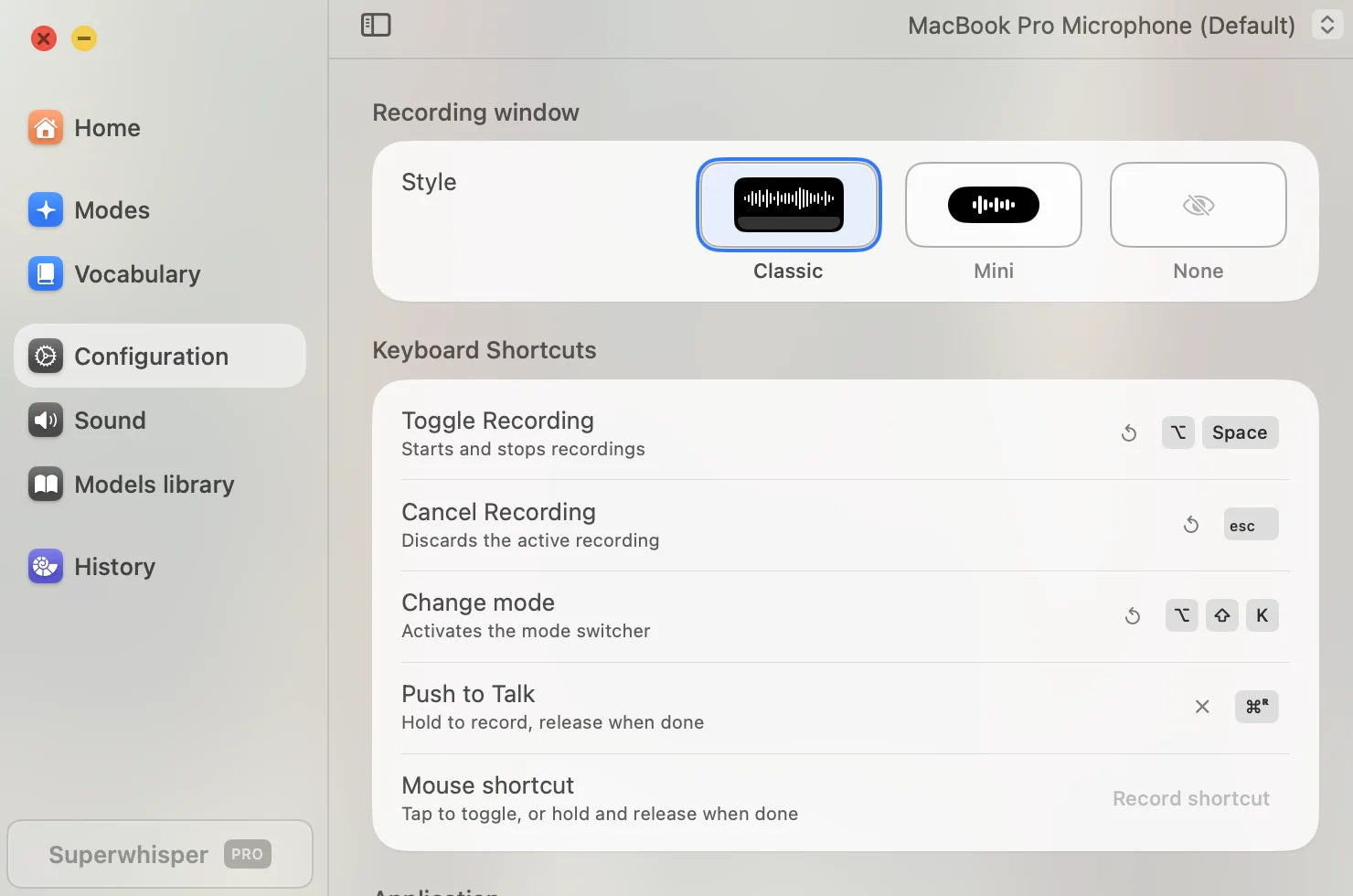
Ga in de instellingen naar Configuration. Onder Keyboard Shortcuts staan twee manieren: Toggle Recording (één keer drukken om te starten en stoppen) en Push to Talk (ingedrukt houden terwijl je praat).
Ik werk met Push to Talk, dan hou ik ’m vast en laat los als ik klaar ben. Kies een toets die je met je duim makkelijk vasthoudt.
Zet je taal op Nederlands
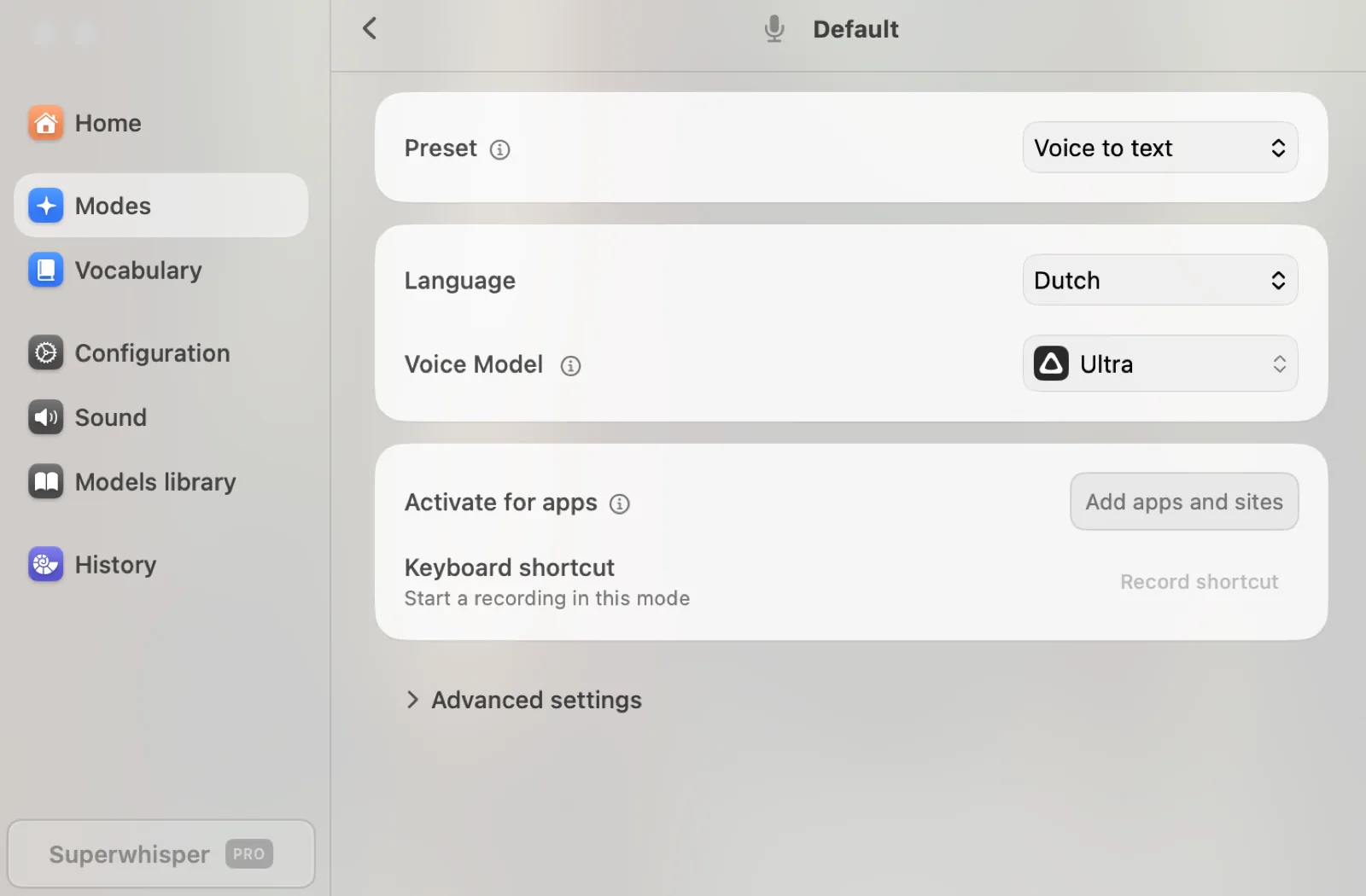
Dit is de instelling waar bijna iedereen op vastloopt. Superwhisper staat standaard op Engels, dus spreek je Nederlands in, dan komt er half-Engelse brij uit en denk je dat het niet werkt.
Klik in het linker menu op Modes en open je mode (die heet standaard Default). Zet daar bij Language je taal op Nederlands, of welke taal je ook spreekt. Het Voice Model mag je op de standaard laten staan, ik gebruik Ultra omdat dat het nauwkeurigst is.
Laat de tekst meteen plakken
Eén instelling tot slot die ik aanraad: ga naar Configuration en zet de optie ‘Paste result text’ aan (soms heet die ‘Auto paste’). Dan plakt ’ie de tekst meteen waar je cursor staat, in plaats van alleen op je klembord te zetten. Dat scheelt je elke keer een handeling.
Test het meteen.
Test het meteen in een leeg notitie-venster. Houd je toets ingedrukt, zeg hardop ‘dit is mijn eerste test’ en laat los. De zin verschijnt vanzelf. De eerste keer voelt het magisch, daarna doe je het zonder erbij na te denken.
Daarna gebruik je het overal. Klik in Claude (of in je mail, of waar dan ook), houd je toets ingedrukt en praat zoals je tegen een collega zou praten. Uitweiden mag, halve zinnen mogen. Hoe meer context je inspreekt, hoe beter wat je terugkrijgt.
Zo geef ik Claude een opdracht.
Een klantmail waar ik vroeger 5 minuten over deed, spreek ik nu in 20 seconden in. Niet als kale opdracht, maar zoals ik het hardop zou zeggen, inclusief hoe ik wil dat het klinkt:
Schrijf een korte mail aan een klant die vraagt of de oplevering een week kan opschuiven. Zeg dat het kan, dat de nieuwe datum vrijdag de 12e wordt, en vraag of dat voor hen ook werkt. Gebruik mijn brand voice, dus luchtig en geen stijve zakentaal.Let op die laatste zin: ‘gebruik mijn brand voice’. Omdat ik gewoon praat, gooi ik er moeiteloos zulke instructies bij, dingen die ik bij het typen zou inslikken. In Claude staat de hele mail er binnen een paar seconden. Klopt er iets niet, dan spreek je je correctie in (‘maak ’m iets warmer’).
Dit is maar één voorbeeld.
Inspreken in plaats van typen is maar één voorbeeld van slimmer werken met AI. Zo heb ik m’n content, m’n offertes, m’n boekhouding en m’n klantwerk in systemen zitten die het zware werk overnemen en ruimte vrijmaken voor het echt creatieve en menselijke werk.
Geen verzameling losse tools dus, maar één samenhangend operating system dat draait op AI. Wil je zien hoe ik dat doe? Volg me op Instagram (@annebindels.nl). Daar deel ik elke week hoe ik m’n bedrijf run met AI.
Nieuwe workshops in de maak.
Automations, contentsystemen, websites, dashboards en apps bouwen. Wat wil jij leren?
Geef aan wat jij ‘t liefst wil leren en je ontvangt een early bird invite voordat de rest erover hoort.
Anne Bindels.
Founder van Clearlane AI. Helpt creative agencies, marketing teams en MKB tot 25 FTE om AI in te zetten zoals echte teamleden. Strategisch, niet gimmicky.